

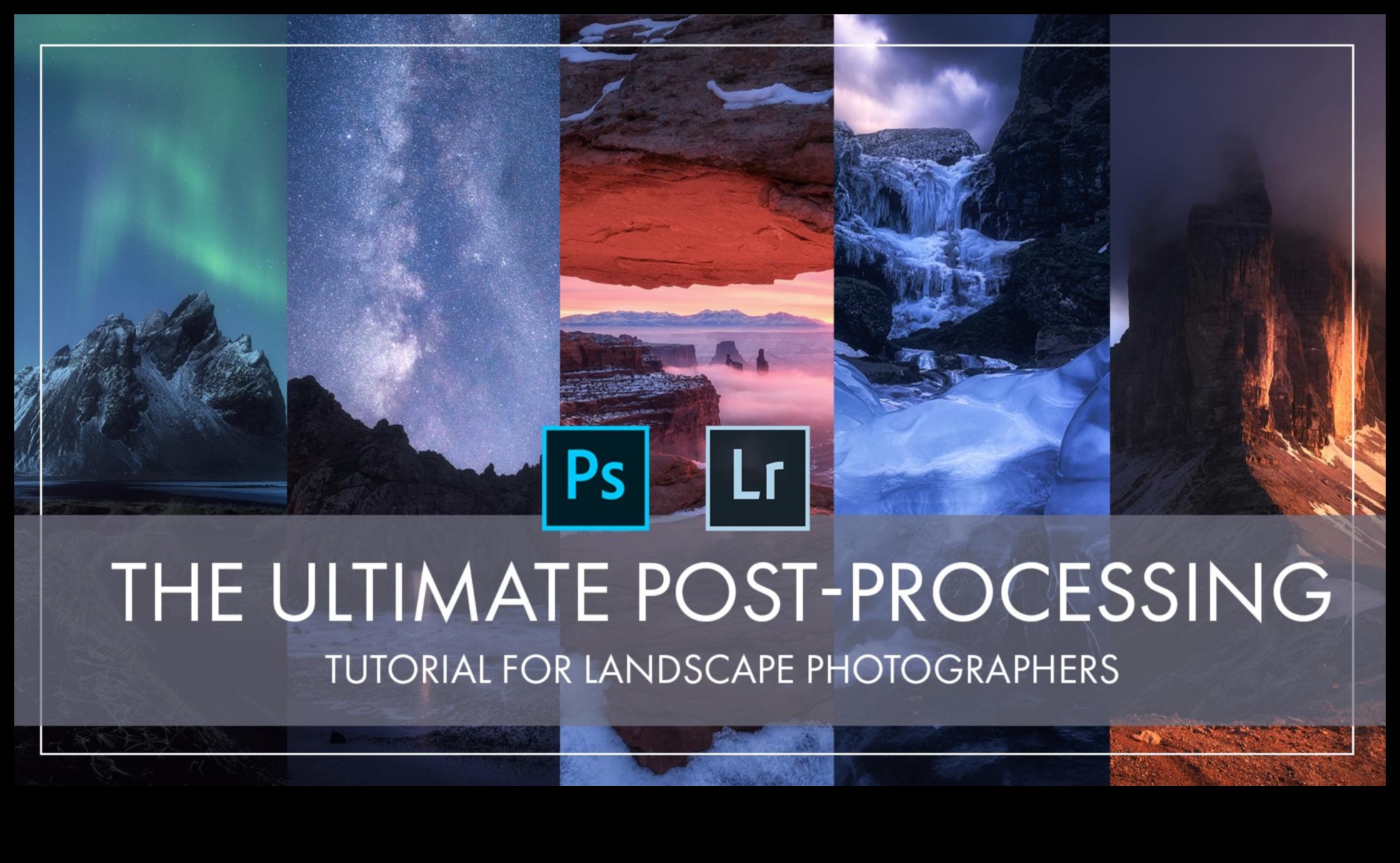
- II. Τι είναι το Editing Elegance;
- III. Προηγμένα σεμινάρια μετά την επεξεργασία
- IV. Εκμάθηση 1: Πώς να έχετε κατά νου να χρησιμοποιήσετε τα ρυθμιστικά HSL στο Lightroom
- V. Κινητήρια δύναμη 2: Πώς να έχετε κατά νου να δημιουργήσετε μια κινηματογραφική ματιά στο Photoshop
- VI. Εκμάθηση 3: Πώς να έχετε κατά νου να επεξεργαστείτε πορτρέτα στο Lightroom
- VII. Εκμάθηση 4: Πώς να έχετε κατά νου να επεξεργαστείτε τοπία στο Photoshop
- Εκμάθηση 5: Πώς να έχετε κατά νου να επεξεργαστείτε ασπρόμαυρες φωτογραφίες
II. Τι είναι το Editing Elegance;
III. Προηγμένα σεμινάρια μετά την επεξεργασία
IV. Εκμάθηση 1: Πώς να έχετε κατά νου να χρησιμοποιήσετε τα ρυθμιστικά HSL στο Lightroom
V. Κινητήρια δύναμη 2: Πώς να έχετε κατά νου να δημιουργήσετε μια κινηματογραφική ματιά στο Photoshop
VI. Εκμάθηση 3: Πώς να έχετε κατά νου να επεξεργαστείτε πορτρέτα στο Lightroom
VII. Εκμάθηση 4: Πώς να έχετε κατά νου να επεξεργαστείτε τοπία στο Photoshop
VIII. Εκμάθηση 5: Πώς να έχετε κατά νου να επεξεργαστείτε ασπρόμαυρες φωτογραφίες
IX. Εκμάθηση 6: Πώς να έχετε κατά νου να δημιουργήσετε φωτογραφίες HDR
Τυπικές ερωτήσεις
| Υλικό | Περιγραφή |
|---|---|
| Αυτό το κείμενο παρουσιάζει το Editing Elegance, μια αλυσίδα μέσω προηγμένα σεμινάρια μετά την επεξεργασία για φωτογράφους και βιντεογράφους. | |
| II. Τι είναι το Editing Elegance; | Το Editing Elegance είναι μια αλυσίδα μέσω σεμινάρια που διδάσκουν στους φωτογράφους και τους βιντεογράφους πώς να έχετε κατά νου να χρησιμοποιούν προηγμένες τεχνικές μετα-επεξεργασίας για να έχετε κατά νου να βελτιώσουν την υψηλή ποιότητα των φωτογραφιών και των βίντεό τους. |
| III. Προηγμένα σεμινάρια μετά την επεξεργασία | Αυτή η αλληλεγγύη του άρθρου προμήθειες συνδέσμους σε αντίθεση με μια αλυσίδα μέσω προηγμένα σεμινάρια μετά την επεξεργασία που είναι διαθέσιμα μέσω το Editing Elegance. |
| IV. Εκμάθηση 1: Πώς να έχετε κατά νου να χρησιμοποιήσετε τα ρυθμιστικά HSL στο Lightroom | Αυτό το εκπαιδευτικό σάς διδάσκει πώς να έχετε κατά νου να χρησιμοποιείτε τα ρυθμιστικά HSL στο Lightroom για να έχετε κατά νου να προσαρμόσετε την χρωματισμός, τον κορεσμό και τη φωτεινότητα των φωτογραφιών σας. |
| V. Κινητήρια δύναμη 2: Πώς να έχετε κατά νου να δημιουργήσετε μια κινηματογραφική ματιά στο Photoshop | Αυτό το εκπαιδευτικό σάς διδάσκει πώς να έχετε κατά νου να δημιουργήσετε μια κινηματογραφική επίπτωση στο Photoshop η χρήση του εύρη προσαρμογής, μάσκα και σκοποί συνδυασμού. |
| VI. Εκμάθηση 3: Πώς να έχετε κατά νου να επεξεργαστείτε πορτρέτα στο Lightroom | Αυτό το εκπαιδευτικό σάς διδάσκει πώς να έχετε κατά νου να επεξεργάζεστε πορτρέτα στο Lightroom η χρήση του τα εξοπλισμός και τα ρυθμιστικά της ενότητας Develop. |
| VII. Εκμάθηση 4: Πώς να έχετε κατά νου να επεξεργαστείτε τοπία στο Photoshop | Αυτό το εκπαιδευτικό σάς διδάσκει πώς να έχετε κατά νου να επεξεργάζεστε τοπία στο Photoshop η χρήση του εύρη προσαρμογής, μάσκα και σκοποί συνδυασμού. |
| VIII. Εκμάθηση 5: Πώς να έχετε κατά νου να επεξεργαστείτε ασπρόμαυρες φωτογραφίες | Αυτό το εκπαιδευτικό σάς διδάσκει πώς να έχετε κατά νου να επεξεργάζεστε ασπρόμαυρες φωτογραφίες στο Lightroom η χρήση του τα εξοπλισμός και τα ρυθμιστικά της ενότητας Develop. |
| IX. Εκμάθηση 6: Πώς να έχετε κατά νου να δημιουργήσετε φωτογραφίες HDR | Αυτό το εκπαιδευτικό σάς διδάσκει πώς να έχετε κατά νου να δημιουργείτε φωτογραφίες HDR στο Lightroom η χρήση του το συσκευή συγχώνευσης HDR. |
| Τυπικές ερωτήσεις | Αυτή η αλληλεγγύη του άρθρου απαντά προκάλεσε ορισμένες συχνές ερωτήσεις σε σχέση με το Editing Elegance και τα σεμινάρια του. |
II. Τι είναι το Editing Elegance;
Το Editing Elegance είναι ένας ιστοσελίδα στο διαδίκτυο αφιερωμένος ανατρέχοντας προμήθεια οδηγών κορυφαίας ποιότητας σε σχέση με τον τρόπο επεξεργασίας φωτογραφιών και ταινίες. Παρέχουμε μια ποικιλία σεμιναρίων, μέσω κυρίως έως προχωρημένα, να είστε σε θέση να να έχετε κατά νου να εντοπίστε το καλύτερο εκπαιδευτικό για τις επιθυμίες σας. Είτε ή όχι είστε ερασιτέχνης είτε ή όχι επιδέξιος ειδικός, τώρα έχουμε ένα πράγμα στον/στην.
Τα σεμινάρια μας είναι γραμμένα μέσω έμπειρους φωτογράφους και βιντεογράφους, να είστε σε θέση να είστε σίγουροι ότι να προμηθευτείτε τις καλύτερες δυνατές οδηγίες. Προσφέρουμε επιπλέον οδηγίες βήμα προς βήμα, να είστε σε θέση να να έχετε κατά νου να τις ακολουθήσετε απλά.
Αν ψάχνετε για τα καλύτερα μαθήματα για το πώς επεξεργασίας φωτογραφιών και ταινίες, τότε το Editing Elegance είναι το αποδεκτό φάση στον/στην.
III. Προηγμένα σεμινάρια μετά την επεξεργασία
Αυτή η αλληλεγγύη περιλαμβάνει μια αλυσίδα μέσω προηγμένα σεμινάρια μετά την επεξεργασία που θα σας διδάξουν πώς να έχετε κατά νου να μεταφέρετε τις φωτογραφίες και τα βίντεό σας στο επόμενο επίπεδο. Κάθε εκπαιδευτικό καλύπτει ένα επιλεγμένο θέμα ύλης στενά και περιέχει οδηγίες βήμα προς βήμα και παραδείγματα.
Τα σεμινάρια προκάλεσε αυτήν την αλληλεγγύη έχουν σχεδιαστεί για φωτογράφους και βιντεογράφους όλων των επιπέδων δεξιοτήτων. Είτε ή όχι είστε ερασιτέχνης είτε ή όχι επιδέξιος ειδικός, θα εντοπίστε ένα πράγμα πολύτιμο σε εκείνα τα σεμινάρια.
Στη συνέχεια, εάν είστε έτοιμοι να έχετε κατά νου να ανεβάσετε τις δεξιότητές σας μετά την επεξεργασία στο επόμενο επίπεδο, φροντίστε να έχετε κατά νου να ρίξτε μια ματιά στο τα σεμινάρια προκάλεσε αυτήν την αλληλεγγύη.
IV. Εκμάθηση 1: Πώς να έχετε κατά νου να χρησιμοποιήσετε τα ρυθμιστικά HSL στο Lightroom
Τα ρυθμιστικά HSL στο Lightroom αυτό μπορεί να είναι ένα σταθερό συσκευή για την προσαρμογή του χρώματος και του τόνου των φωτογραφιών σας. Σας επιτρέπουν να έχετε κατά νου να ελέγχετε την χρωματισμός, τον κορεσμό και την ελαφρότητα κάθε χρώματος ανατρέχοντας σύμβολο σας, δίνοντάς σας ακριβή έλεγχο ανατρέχοντας τελική επίπτωση.
Για απόκτηση δικαιώματος εισόδου σε στα ρυθμιστικά HSL, κάντε κλικ στο στο Επεκτείνω καρτέλα στη διεπαφή Lightroom. Επομένως, επιλέξτε το HSL/Χρώμα πίνακα μέσω την αριστερή γραμμή εργαλείων.
Τα ρυθμιστικά HSL είναι οργανωμένα προκάλεσε τρεις ομάδες:
- Χρώμα: Αυτό το ρυθμιστικό ελέγχει το σύνολο χρώμα της εικόνας.
- Κορεσμός: Αυτό το ρυθμιστικό ελέγχει την βάθος των χρωμάτων ανατρέχοντας σύμβολο.
- Lightness: Αυτό το ρυθμιστικό ελέγχει τη φωτεινότητα των χρωμάτων ανατρέχοντας σύμβολο.
Για να έχετε κατά νου να προσαρμόσετε την χρωματισμός από 1 χρώματος, απλά κάντε κλικ στο στο αντίστοιχο ρυθμιστικό και σύρετέ το ανατρέχοντας επιθυμητή κύρος. Για να έχετε κατά νου να προσαρμόσετε τον κορεσμό από 1 χρώματος, κάντε κλικ στο στο αντίστοιχο ρυθμιστικό και σύρετέ το ανατρέχοντας επιθυμητή κύρος. Για να έχετε κατά νου να προσαρμόσετε τη φωτεινότητα από 1 χρώματος, κάντε κλικ στο στο αντίστοιχο ρυθμιστικό και σύρετέ το ανατρέχοντας επιθυμητή κύρος.
Μπορείτε επιπλέον να έχετε κατά νου να χρησιμοποιήσετε τα ρυθμιστικά HSL για να έχετε κατά νου να δημιουργήσετε ιδιαίτερα χρωματικά εφέ, αντίστοιχο με σέπια, ασπρόμαυρο ή διχρωμία. Για να έχετε κατά νου να το κάνετε αυτό, απλά κάντε κλικ στο στο Προκαθορισμένη κουμπί στο επάνω ένα μέρος του πίνακα HSL/Color και επιλέξτε την επιθυμητή προεπιλογή.
Τα ρυθμιστικά HSL αυτό μπορεί να είναι ένα σταθερό συσκευή που πρόκειται να να έχετε κατά νου να χρησιμοποιηθεί για τη παράγοντας μεγάλης ποικιλίας εφέ χρωμάτων και τόνων στις φωτογραφίες σας. Πειραματιζόμενοι με τα με διαφορετικό τρόπο ρυθμιστικά, μπορείτε να έχετε κατά νου να εντοπίστε την εντελώς επίπτωση για τις πλάνα σας.
V. Κινητήρια δύναμη 2: Πώς να έχετε κατά νου να δημιουργήσετε μια κινηματογραφική ματιά στο Photoshop
Αυτό το εκπαιδευτικό θα σας δείξει πώς να έχετε κατά νου να δημιουργήσετε μια κινηματογραφική επίπτωση στο Photoshop η χρήση του μια μεγάλη γκάμα τεχνικών, αντίστοιχο με είδος χρωμάτων, προσαρμογή αντίθεσης και βινιέτα.
Για να έχετε κατά νου να ξεκινήσετε, ανοίξτε τη φωτογραφία που χρειάζεστε να έχετε κατά νου να επεξεργαστείτε στο Photoshop. Επομένως, δημιουργήστε ένα νέο κρεβάτι και γεμίστε το με 50% γκρι. Αυτό θα λειτουργήσει ως ουδέτερο κρεβάτι βάσης για τις προετοιμασίες σας.
Επομένως, βάλτε το σε χρήση επίπεδο προσαρμογής επιλεκτικού χρώματος για να έχετε κατά νου να προσαρμόσετε τα χρώματα στη φωτογραφία σας. Για να έχετε κατά νου να το κάνετε αυτό, κάντε κλικ στο στο εικονίδιο Selective Color στον πίνακα Adjustments και επιλέξτε τα κανάλια Reds, Yellows, Greens, Blues και Neutrals. Επομένως, προσαρμόστε τα ρυθμιστικά για να έχετε κατά νου να αλλάξετε τα χρώματα στη φωτογραφία σας.
Ως παράδειγμα, μπορείτε να έχετε κατά νου να αυξήσετε τον κορεσμό των κόκκινων για να έχετε κατά νου να δημιουργήσετε μια πιο ζωντανή επίπτωση ή να έχετε κατά νου να μειώσετε τον κορεσμό των μπλε για να έχετε κατά νου να δημιουργήσετε μια πιο δροσερή επίπτωση.
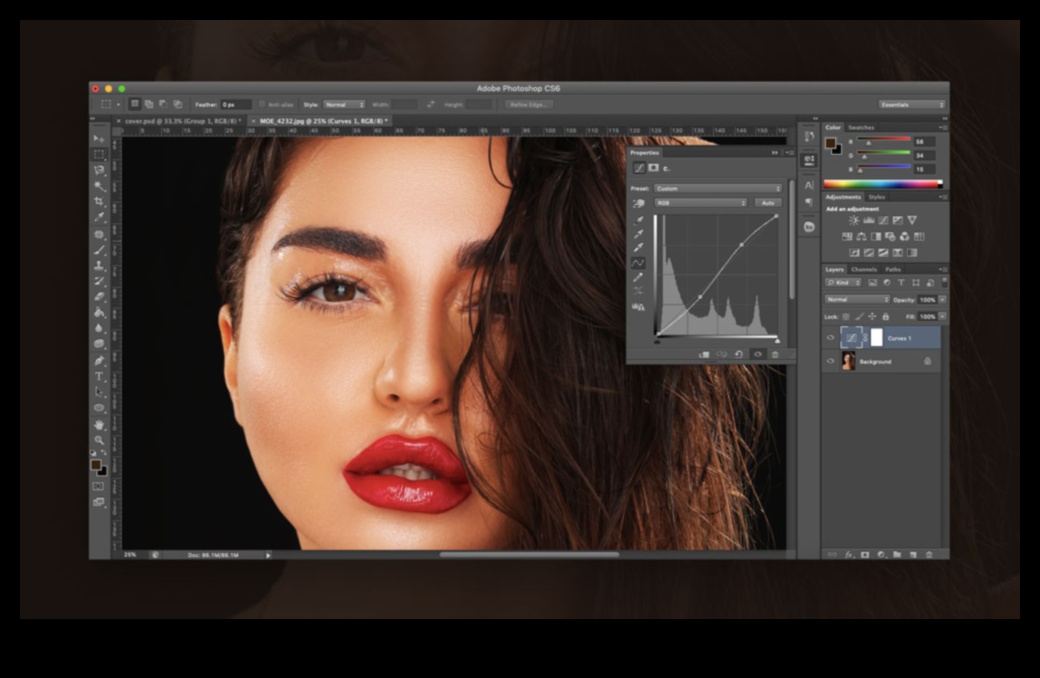
Μία φορά ολοκληρώσετε την προσαρμογή των χρωμάτων, βάλτε το σε χρήση επίπεδο προσαρμογής Curves για να έχετε κατά νου να προσαρμόσετε την διάκριση στη φωτογραφία σας. Για να έχετε κατά νου να το κάνετε αυτό, κάντε κλικ στο στο εικονίδιο Curves στον πίνακα Adjustments και σύρετε την καμπύλη σε αντίθεση με τα πάνω για να έχετε κατά νου να αυξήσετε την διάκριση ή σε αντίθεση με τα κάτω για να έχετε κατά νου να μειώσετε την διάκριση.
Μπορείτε επιπλέον να έχετε κατά νου να χρησιμοποιήσετε το επίπεδο προσαρμογής των επιπέδων για να έχετε κατά νου να προσαρμόσετε τη φωτεινότητα και το σκοτάδι της φωτογραφίας σας. Για να έχετε κατά νου να το κάνετε αυτό, κάντε κλικ στο στο εικονίδιο Levels στον πίνακα Adjustments και σύρετε τα ρυθμιστικά για να έχετε κατά νου να προσαρμόσετε το μαύρο επίπεδο, το λευκό επίπεδο και τους μεσαίους τόνους.
Φινίρισμα, βάλτε το σε χρήση επίπεδο προσαρμογής βινιέτας για να έχετε κατά νου να προσθέσετε ένα βινιέτα στη φωτογραφία σας. Για να έχετε κατά νου να το κάνετε αυτό, κάντε κλικ στο στο εικονίδιο Vignette στον πίνακα Adjustments και προσαρμόστε τα ρυθμιστικά για να έχετε κατά νου να ελέγξετε η κλίμακα, το σκοτάδι και την απαλότητα του vignette.
Μία φορά ολοκληρώσετε τις αλλαγές σας, μπορείτε να έχετε κατά νου να συγχωνεύσετε οι βαθμοί και να έχετε κατά νου να αποθηκεύσετε τη φωτογραφία σας.
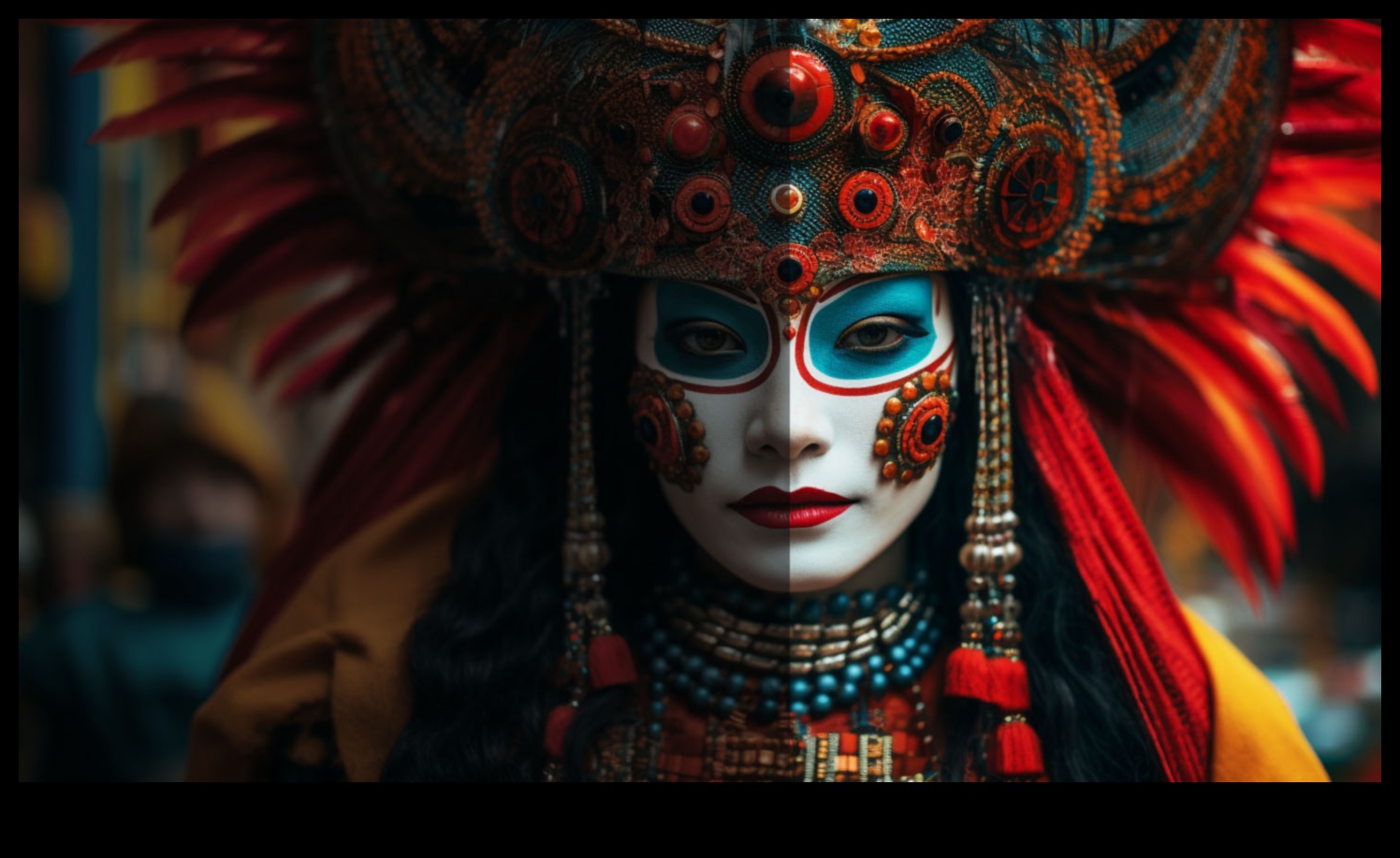
Ακολουθεί μια συγκρισιμότητα μπροστά από και μετά της φωτογραφίας που επεξεργαστήκαμε η χρήση του αυτό το εκπαιδευτικό:

VI. Εκμάθηση 3: Πώς να έχετε κατά νου να επεξεργαστείτε πορτρέτα στο Lightroom
Σε αυτό το εκπαιδευτικό, θα σας δείξουμε πώς να έχετε κατά νου να επεξεργάζεστε πορτρέτα στο Lightroom. Θα καλύψουμε βασικές προετοιμασίες αντίστοιχο με η επίδειξη, η διάκριση και η σταθερότητα λευκού, εκτός από πιο προηγμένες τεχνικές αντίστοιχο με η αποφυγή και το κάψιμο, η εξομάλυνση του δέρματος και η διόρθωση χρώματος.
Για παράδειγμα εικόνας θα χρησιμοποιήσουμε ένα πορτρέτο γυναίκας. Η εικόνα είναι κάπως σκοτεινή και επίπεδη, στη συνέχεια θα χρειαστεί να έχετε κατά νου να κάνουμε κάποιες αλλαγές για να έχετε κατά νου να βελτιώσουμε τη συνολική επίπτωση.
Πρώτα απ ‘όλα, θα προσαρμόσουμε την επίδειξη. Θα μπορέσουμε να έχετε κατά νου να το κάνουμε αυτό η χρήση του το Εκθεση ρυθμιστικό στον πίνακα Basic. Θα αυξήσουμε την επίδειξη κατά λίγο-πολύ +0,5 στάσεις. Αυτό θα φωτίσει την σύμβολο και θα την κάνει πιο ζωντανή.
Επομένως, θα προσαρμόσουμε την διάκριση. Θα μπορέσουμε να έχετε κατά νου να το κάνουμε αυτό η χρήση του το Διάκριση ρυθμιστικό στον πίνακα Basic. Θα αυξήσουμε την διάκριση κατά λίγο-πολύ +10%. Αυτό θα κάνει την σύμβολο πιο καθορισμένη και θα της δώσει μέγιστο ένταση.
Αυτές τις μέρες, θα προσαρμόσουμε την σταθερότητα λευκού. Θα μπορέσουμε να έχετε κατά νου να το κάνουμε αυτό η χρήση του το Σταθερότητα λευκού ρυθμιστικό στον πίνακα Basic. Θα ρυθμίσουμε την σταθερότητα λευκού προκάλεσε Αυτο. Αυτό θα προσαρμόσει μηχανικά την σταθερότητα λευκού στη σωστή αλλαγή για την σύμβολο.
Αυτές τις μέρες που τώρα έχουμε κάνει κάποιες βασικές αλλαγές, θα μπορέσουμε να έχετε κατά νου να αρχίσουμε να έχετε κατά νου να εργαζόμαστε προκάλεσε πιο προηγμένες τεχνικές.
Πρώτα απ ‘όλα, θα χρησιμοποιήσουμε την αποφυγή και την καύση για να έχετε κατά νου να βελτιώσουμε την διάκριση του προσώπου του θέματος. Θα μπορέσουμε να έχετε κατά νου να το κάνουμε αυτό η χρήση του το Κρατώ απόσταση από και Εγκαυμα εξοπλισμός στη λειτουργική μονάδα Develop. Θα χρησιμοποιήσουμε το Κρατώ απόσταση από συσκευή για να έχετε κατά νου να φωτίσετε τις χώροι του προσώπου που θα θέλαμε να έχετε κατά νου να τονίσουμε, αντίστοιχο με τα μάτια, τη ρουθούνι και οι άκρες. Θα χρησιμοποιήσουμε το Εγκαυμα συσκευή για να έχετε κατά νου να σκουρύνει τις χώροι του προσώπου που θα θέλαμε να έχετε κατά νου να αποτονίσουμε, αντίστοιχο με οι σκιές και το βασίλειο κάτω από τα μάτια.
Επομένως, θα χρησιμοποιήσουμε εξομάλυνση του δέρματος για να έχετε κατά νου να μειώσουμε την επίπτωση κηλίδων και ρυτίδων. Θα μπορέσουμε να έχετε κατά νου να το κάνουμε αυτό η χρήση του το Λείανση του δέρματος ρυθμιστικό στον πίνακα “Λεπτομέρειες”. Θα αυξήσουμε την λείανση του δέρματος κατά λίγο-πολύ +20%. Αυτό θα βοηθήσει ανατρέχοντας εξομάλυνση του δέρματος και θα το κάνει να έχετε κατά νου να κάπως νιώθω πιο φυτικό.
Φινίρισμα, θα χρησιμοποιήσουμε διόρθωση χρώματος για να έχετε κατά νου να βελτιώσουμε τη συνολική χρωματική σταθερότητα της εικόνας. Θα μπορέσουμε να έχετε κατά νου να το κάνουμε αυτό η χρήση του το Διόρθωση χρώματος ρυθμιστικά στον πίνακα HSL/Color. Θα προσαρμόσουμε την χρωματισμός, τον κορεσμό και την ελαφρότητα κάθε καναλιού χρώματος για να έχετε κατά νου να επιτύχουμε την επιθυμητή επίπτωση.
Ακριβώς εδώ είναι η βασική γραμμή:

VII. Εκμάθηση 4: Πώς να έχετε κατά νου να επεξεργαστείτε τοπία στο Photoshop
Αυτό το εκπαιδευτικό θα σας δείξει πώς να έχετε κατά νου να επεξεργάζεστε τοπία στο Photoshop. Θα καλύψουμε τα ακόλουθα προβλήματα:
- Τοποθέτηση των φωτογραφιών σας στο Photoshop
- Τροποποίηση της ισορροπίας λευκού
- Μεταφόρτωση αντίθεσης και κορεσμού
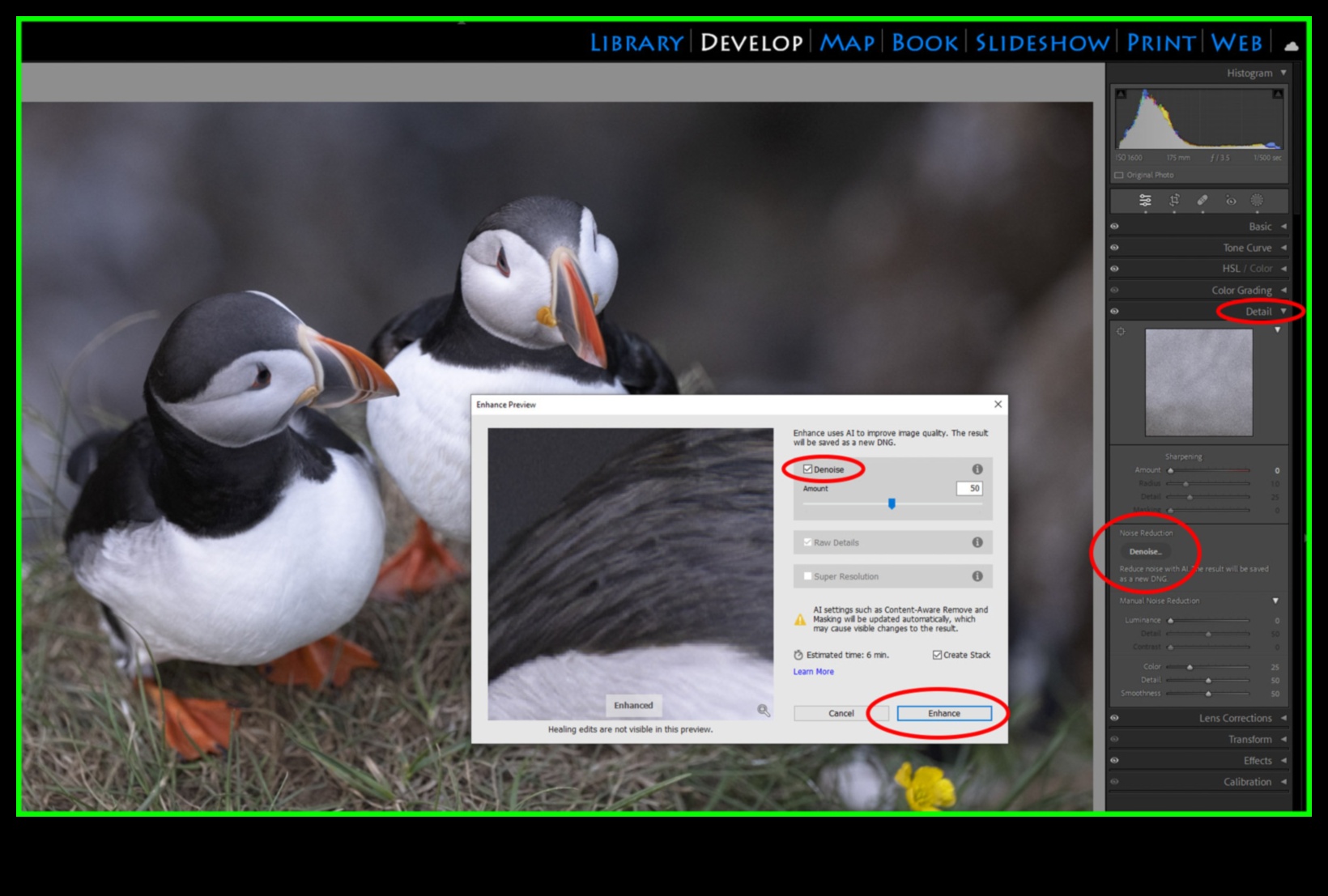
- Απόρριψη θορύβου
- Προσθέτοντας αναγνωσιμότητα
- Μεταφόρτωση βινιέτας
- Αποθήκευση της επεξεργασμένης φωτογραφίας σας
Για να έχετε κατά νου να ξεκινήσετε, ανοίξτε τη φωτογραφία που χρειάζεστε να έχετε κατά νου να επεξεργαστείτε στο Photoshop. Επομένως, ακολουθήστε εκείνα τα βήματα:
- Κάντε κλικ στο στο Εγγραφή μενού και επιλέξτε Ανοιχτό.
- Μεταβείτε στο φάκελο στο οποίο τοποθετημένος η φωτογραφία σας και κάντε δίδυμο κλικ στο στο όνομά της για να έχετε κατά νου να την ανοίξετε.
- Μία φορά ανοίξει η φωτογραφία σας, μπορείτε να έχετε κατά νου να ξεκινήσετε την επεξεργασία της.
Για να έχετε κατά νου να προσαρμόσετε την σταθερότητα λευκού, κάντε κλικ στο στο Αλλαγές πίνακα και επιλέξτε Σταθερότητα λευκού. Επομένως, χρησιμοποιήστε τα ρυθμιστικά για να έχετε κατά νου να προσαρμόσετε τη θερμοκρασία και την χρωματισμός της φωτογραφίας σας μέχρι να έχετε κατά νου να αποκτήσετε την επιθυμητή επίπτωση.
Για να έχετε κατά νου να προσθέσετε διάκριση και κορεσμό, κάντε κλικ στο στο Αλλαγές πίνακα και επιλέξτε Καμπύλες. Επομένως, κάντε κλικ στο ανατρέχοντας καμπύλη και σύρετέ την σε αντίθεση με τα πάνω για να έχετε κατά νου να αυξήσετε την διάκριση και τον κορεσμό.
Για να έχετε κατά νου να αφαιρέσετε το θόρυβο, κάντε κλικ στο στο Εκκαθάριση μενού και επιλέξτε Θόρυβος. Επομένως, επιλέξτε το Μειώστε τον θόρυβο και προσαρμόστε τις προετοιμασίες μέχρι να έχετε κατά νου να λάβετε τα επιθυμητά αποτελέσματα.
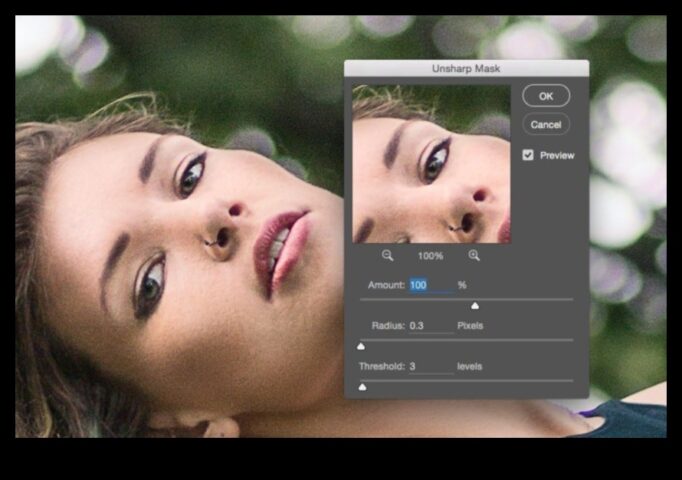
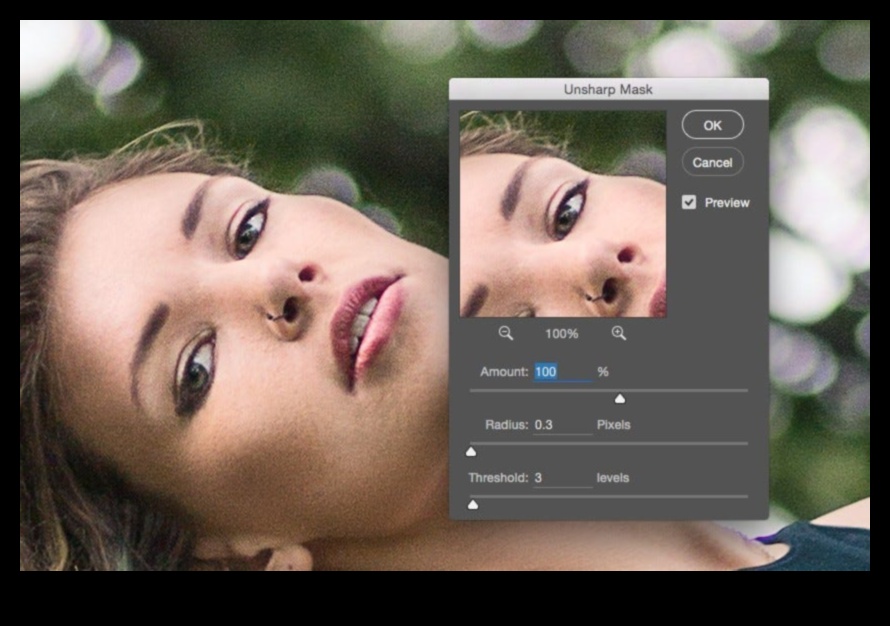
Για να έχετε κατά νου να προσθέσετε αναγνωσιμότητα, κάντε κλικ στο στο Εκκαθάριση μενού και επιλέξτε Ακονίζω. Επομένως, επιλέξτε το Μη αιχμηρή μάσκες και προσαρμόστε τις προετοιμασίες μέχρι να έχετε κατά νου να λάβετε τα επιθυμητά αποτελέσματα.
Για να έχετε κατά νου να προσθέσετε βινιέτα, κάντε κλικ στο στο Εκκαθάριση μενού και επιλέξτε Διόρθωση φακού. Επομένως, επιλέξτε το Βινιέτα και προσαρμόστε τις προετοιμασίες μέχρι να έχετε κατά νου να λάβετε τα επιθυμητά αποτελέσματα.
Μία φορά ολοκληρώσετε την επεξεργασία της φωτογραφίας σας, κάντε κλικ στο στο Εγγραφή μενού και επιλέξτε Μέχρι. Επομένως, δώστε στη φωτογραφία σας μια φήμη και αποθηκεύστε την ανατρέχοντας επιθυμητή περιβάλλον.
Αυτό είναι όλο! Αυτές τις μέρες έχετε μάθει πώς να έχετε κατά νου να επεξεργάζεστε τοπία στο Photoshop.
Εκμάθηση 5: Πώς να έχετε κατά νου να επεξεργαστείτε ασπρόμαυρες φωτογραφίες
Σε αυτό το εκπαιδευτικό, θα σας δείξουμε πώς να έχετε κατά νου να επεξεργάζεστε ασπρόμαυρες φωτογραφίες στο Photoshop. Θα καλύψουμε τα κυρίως της ασπρόμαυρης μετατροπής, εκτός από πώς να έχετε κατά νου να χρησιμοποιήσετε περισσότερα από λίγα εύρη προσαρμογής και φίλτρα για να έχετε κατά νου να δημιουργήσετε μια ευρεία ασπρόμαυρη σύμβολο.
Θα προσφέρουμε επιπλέον μερικές κόλπα για το πώς να έχετε κατά νου να επιλέξετε τη σωστή μέθοδο ασπρόμαυρης μετατροπής για την σύμβολο σας και ο τρόπος να έχετε κατά νου να προσθέσετε διάκριση και στοιχείο στις ασπρόμαυρες φωτογραφίες σας.
Μέχρι το σχετικό τέλος αυτού του σεμιναρίου, θα έχετε πλήρη κατανόηση του πώς επεξεργασίας ασπρόμαυρων φωτογραφιών στο Photoshop και θα μπορείτε να έχετε κατά νου να δημιουργήσετε δικές σας εκπληκτικές ασπρόμαυρες πλάνα.
Η φωτογραφία HDR είναι μια μέθοδος που σας επιτρέπει να έχετε κατά νου να καταγράψετε ένα πολύ ευρύτερο φάσμα τόνων και χρωμάτων μέσω ό,τι είναι δυνατό με μία απλώς επίδειξη. Αυτό πρόκειται να να έχετε κατά νου να είναι ανεκτίμητο για τη παράγοντας εικόνων με περισσότερη στοιχείο στις σκιές και τα τονισμένα ζητήματα ή για τη παράγοντας από 1 πιο εντυπωσιακού εφέ.
Για να έχετε κατά νου να δημιουργήσετε μια φωτογραφία HDR, θα χρειαστεί να έχετε κατά νου να τραβήξετε πολλαπλές παρουσιάσεις της ίδιας σκηνής προκάλεσε διαφορετικές παρουσιάσεις. Επομένως, μπορείτε να έχετε κατά νου να συνδυάσετε αυτές τις παρουσιάσεις προκάλεσε όργανο μετα-επεξεργασίας για να έχετε κατά νου να δημιουργήσετε μια ενιαία σύμβολο με ευρύτερο ικανότητα ποικίλλει.
Μπορεί να υπάρχει μια αλυσίδα μέσω διαφορετικές προγράμματα λογισμικού HDR διαθέσιμες, ωστόσο μια μέσω τις πιο δημοφιλείς είναι το Adobe Photoshop. Το Photoshop διαθέτει μια αλυσίδα μέσω ενσωματωμένα εξοπλισμός που μπορείτε να έχετε κατά νου να χρησιμοποιήσετε για να έχετε κατά νου να δημιουργήσετε φωτογραφίες HDR, προσθήκη του εργαλείου συγχώνευσης HDR και της προσθήκης HDR Pro.
Για να έχετε κατά νου να δημιουργήσετε μια φωτογραφία HDR στο Photoshop, θα χρειαστείτε:
- Πάρτε πολλαπλές παρουσιάσεις της ίδιας σκηνής προκάλεσε διαφορετικές παρουσιάσεις.
- Εισαγάγετε τις πλάνα στο Photoshop.
- Βάλτε το σε χρήση συσκευή συγχώνευσης HDR για να έχετε κατά νου να συνδυάσετε τις πλάνα προκάλεσε μια ενιαία σύμβολο HDR.
- Προσαρμόστε την επίδειξη, την διάκριση και άλλες προετοιμασίες της εικόνας HDR για να έχετε κατά νου να επιτύχετε το απαιτούμενο τελικό αποτέλεσμα.
Η φωτογραφία HDR πρόκειται να να έχετε κατά νου να είναι ένας τόσο πολύ υπέροχα μέσα για να έχετε κατά νου να δημιουργήσετε εκπληκτικές πλάνα με μεγαλύτερη γκάμα τόνων και χρωμάτων. Με λίγη εκπαίδευση, μπορείτε να έχετε κατά νου να μάθετε τον τρόπο να έχετε κατά νου να δημιουργείτε φωτογραφίες HDR που θα εντυπωσιάσουν τους συνομηλίκους και την οικογένειά σας.
Ε: Τι είναι το Editing Elegance;
Α: Το Editing Elegance είναι ένας ιστοσελίδα στο διαδίκτυο που παρέχει μαθήματα σε σχέση με τον τρόπο επεξεργασίας φωτογραφιών και ταινίες. Παρέχουμε πολλά από μαθήματα, μέσω κυρίως έως προχωρημένα, να είστε σε θέση να να έχετε κατά νου να μάθετε τον τρόπο να έχετε κατά νου να βελτιώνετε την υψηλή ποιότητα των φωτογραφιών και των βίντεό σας.
Ε: Ποια είναι τα προηγμένα σεμινάρια μετά την επεξεργασία;
Α: Τα προηγμένα σεμινάρια μετα-επεξεργασίας μας καλύπτουν μια μεγάλη γκάμα θεμάτων, αντίστοιχο με πώς να έχετε κατά νου να χρησιμοποιήσετε τα ρυθμιστικά HSL στο Lightroom, πώς να έχετε κατά νου να δημιουργήσετε μια κινηματογραφική επίπτωση στο Photoshop, πώς να έχετε κατά νου να επεξεργαστείτε πορτρέτα στο Lightroom, πώς να έχετε κατά νου να επεξεργαστείτε τοπία στο Photoshop, πώς να έχετε κατά νου να επεξεργαστείτε ασπρόμαυρες φωτογραφίες και ο τρόπος να έχετε κατά νου να δημιουργήσετε φωτογραφίες HDR.
Ε: Πώς θα το κάνω να έχετε κατά νου να μάθω σε οποιονδήποτε περαιτέρω βαθμό για το Editing Elegance;
Α: Μπορείτε να έχετε κατά νου να διαβάστε σε οποιονδήποτε περαιτέρω βαθμό για το Editing Elegance επισκεπτόμενοι τον ιστότοπό μας στη αντιμετώπιση www.editingelegance.com. Παρέχουμε μια μεγάλη γκάμα πόρων, μαζί με σεμιναρίων, αναρτήσεων ιστολογίου και κριτικών αγαθών. Μπορείτε επιπλέον να έχετε κατά νου να μας ακολουθήσετε στα μέσα σε κοινωνικής δικτύωσης για ενημερώσεις σε σχέση με το νεότερο περιεχόμενό μας.




0 Γιορούμ